ToyTool Firmware
Как настроить GeekMagic SmallTV-Ultra
Как подключить GeekMagic SmallTV-Ultra к Wi‑Fi через точку GIFTV, найти его IP-адрес, что есть в заводских настройках и как всё устроено в ToyTool.
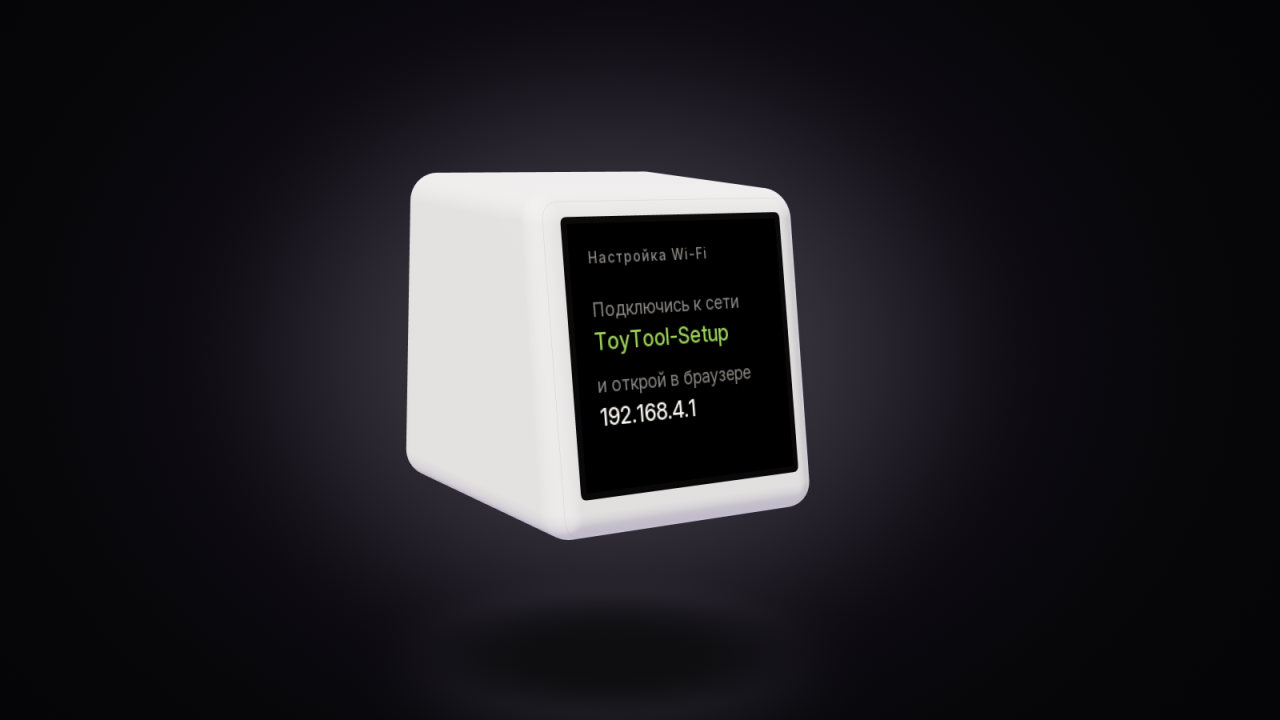
Чтобы настроить GeekMagic SmallTV-Ultra, хватит телефона и пары минут. При первом включении экран поднимает свою точку доступа Wi‑Fi: подключаешься к ней, выбираешь домашнюю сеть — и дальше экран при каждом запуске показывает свой IP-адрес. Этот адрес вводишь в браузере и попадаешь в настройки. Сначала разберём заводскую прошивку, потом — как те же шаги выглядят с ToyTool Firmware.
Проверено на заводской прошивке GeekMagic V9.0.50 и ToyTool Firmware 1.16.0.
Что понадобится
- Сам экран и его USB-кабель. В инструкции GeekMagic просят блок питания на 5 В и не меньше 1 А и пишут, что кабели USB-C — USB-C не поддерживаются.
- Сеть Wi‑Fi на 2,4 ГГц с паролем WPA2. Сети на 5 ГГц экран не видит.
- Телефон или компьютер с браузером. Приложение не нужно.
Первый запуск на заводской прошивке
- Включи экран в розетку. Если сохранённой сети нет, он стартует в режиме настройки и поднимает точку доступа GIFTV.
- Подключись к GIFTV с телефона. Телефон может предупредить, что у сети нет интернета, — так и должно быть, оставайся подключённым.
- Открой
http://192.168.4.1в браузере телефона. Если страница не грузится, выключи мобильный интернет и попробуй ещё раз: некоторые телефоны уходят из Wi‑Fi без интернета. - Выбери свою сеть. Нажми Network, потом Scan, выбери свой Wi‑Fi, введи пароль и сохрани.
- Запиши адрес. Экран перезагрузится, подключится к твоей сети и покажет новый IP-адрес, например
192.168.1.103. Точка GIFTV после этого пропадает.
Теперь верни телефон или компьютер в домашний Wi‑Fi и открой этот адрес в браузере. Это веб-консоль экрана, в ней все остальные настройки. Застрял на каком-то шаге — частые причины разобраны в инструкции про Wi‑Fi.
Как узнать IP-адрес экрана
- На самом экране. Заводская прошивка показывает адрес при каждом запуске, когда подключится к сети.
- В роутере. Открой в роутере список подключённых устройств. (С ToyTool экран называет себя там
smalltv.) - Чтобы адрес не менялся. После перезагрузки роутер иногда выдаёт другой адрес. Закрепи адрес за экраном в настройках DHCP роутера — тогда он не меняется, и закладки продолжают работать.
Заводская веб-консоль по страницам
Вот страницы настроек, встроенные в заводскую V9.0.50 (мы прочитали их прямо из файла прошивки). Интерфейс у неё только английский, поэтому названия ниже — как на экране:
| Страница | Что там настраивается |
|---|---|
Time (/time.html) | Часовой пояс (автоматически по городу или вручную, смещением от UTC), цвета цифр, 12/24-часовой формат, формат даты, мигающее двоеточие, шрифт часов, свой NTP-сервер времени |
Weather (/weather.html) | Город (название, Город,CC или ID города в OpenWeatherMap), единицы (°C/°F, ветер, давление), интервал обновления, свои API-ключи погоды и прогноза, GIF для экрана погоды |
Settings (/settings.html) | Тема, автосмена тем (помечена как экспериментальная), яркость, ночной режим со своей яркостью, сброс к заводским, перезагрузка, обновление прошивки с моделью и версией |
Image (/image.html) | Фото и GIF (только JPG и GIF, 240×240), автоматическое слайд-шоу и его интервал |
| Network | Твоя сеть Wi‑Fi |
Что полезно знать:
- Сначала город. По инструкции GeekMagic часовой пояс экран берёт из города погоды, так что сначала укажи город, а потом уже поправляй часы. Про ID городов и API-ключи — в инструкции про погоду.
- 12/24 часа и °C/°F — на страницах Time и Weather.
- Места под картинки мало: в инструкции говорится примерно про 1 МБ для твоих изображений.
- Язык. Настройки языка экрана в V9.0.50 мы не нашли.
Настройка с ToyTool Firmware
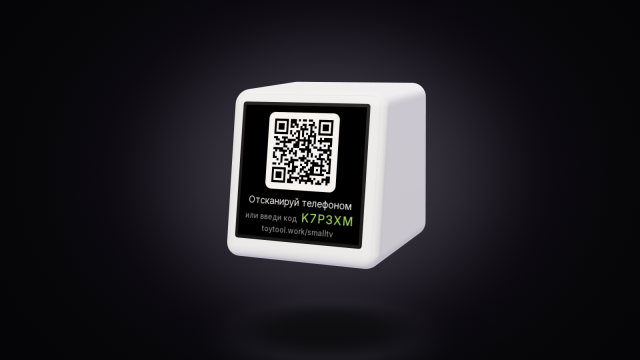
С ToyTool искать IP-адрес не нужно. После установки экран подключается к тому же Wi‑Fi, что и заводская прошивка, и показывает QR-код с шестизначным кодом под ним. Наведи на него камеру телефона: откроется твой аккаунт ToyTool с уже вписанным кодом, и кнопка Привязать свяжет экран с аккаунтом. (Сама установка описана в инструкции по установке прошивки на SmallTV-Ultra.)


Потом аккаунт предложит несколько циферблатов для начала. Пока ты не выбрал, экран показывает второй QR-код, который ведёт туда же.
Дальше всё делается в аккаунте, с любого устройства и даже не из дома: циферблаты и их порядок, что показывает экран (по кругу, один циферблат или по расписанию) и настройки самого экрана.
Если экран заговорил по-английски, включи русский. На карточке экрана в кабинете нажми Настроить → раздел Город и время → Язык экрана → Русский: дни недели, погода и подписи на экране станут русскими.

| Настройка | Где она в ToyTool |
|---|---|
| Город (погода и часовой пояс) | Кабинет → карточка экрана → Настроить → Город и время |
| Язык экрана (английский или русский) | Кабинет → карточка экрана → Настроить |
| Цвет акцента, яркость, ночной режим | Кабинет → карточка экрана → Настроить |
| Циферблаты, очередь, один циферблат или расписание | Карточка экрана в кабинете |
| Ключи YouTube и Notion | Кабинет → Коннекторы |
| Wi‑Fi, файл прошивки, фото, свои виджеты по API | Своя страница экрана по адресу http://<ip-экрана>/ |
Два отличия от заводской прошивки, о которых стоит знать: ToyTool показывает время только в 24-часовом формате, а температуру — в °C, и в прошивке 1.16.0 этого не поменять. Ещё новый экран стартует с погодой и временем Москвы. Если ты в Москве, город менять не нужно. Если в другом городе, кабинет заметит это по часовому поясу браузера и предложит твой город.
Своя страница у экрана тоже осталась — для того, что живёт в домашней сети. Кабинет ведёт на неё из настроек экрана: Настроить → Страница экрана в домашней сети (для этого экран сообщает свой адрес в домашней сети; это отключается в разделе Приватность).
Где взять инструкцию GeekMagic
PDF-инструкция GeekMagic (версии V9.0.30) и инструкции на других языках лежат в их репозитории на GitHub, рядом с файлами прошивки. Она старше прошивки V9.0.50, поэтому часть страниц выглядит иначе: например, на странице Time больше нет отдельного переключателя летнего времени.
Дальше: какая у тебя модель SmallTV и что делать, если экран нужно сбросить.
Источники: исходный код прошивки, файл заводской прошивки V9.0.50, инструкция GeekMagic и открытые обсуждения на GitHub.
Читать дальше

 Как поставить свою прошивку на SmallTV-UltraКак поставить ToyTool Firmware на GeekMagic SmallTV-Ultra из браузера через небольшой установщик, что покажет экран и что делать, если он остановился.